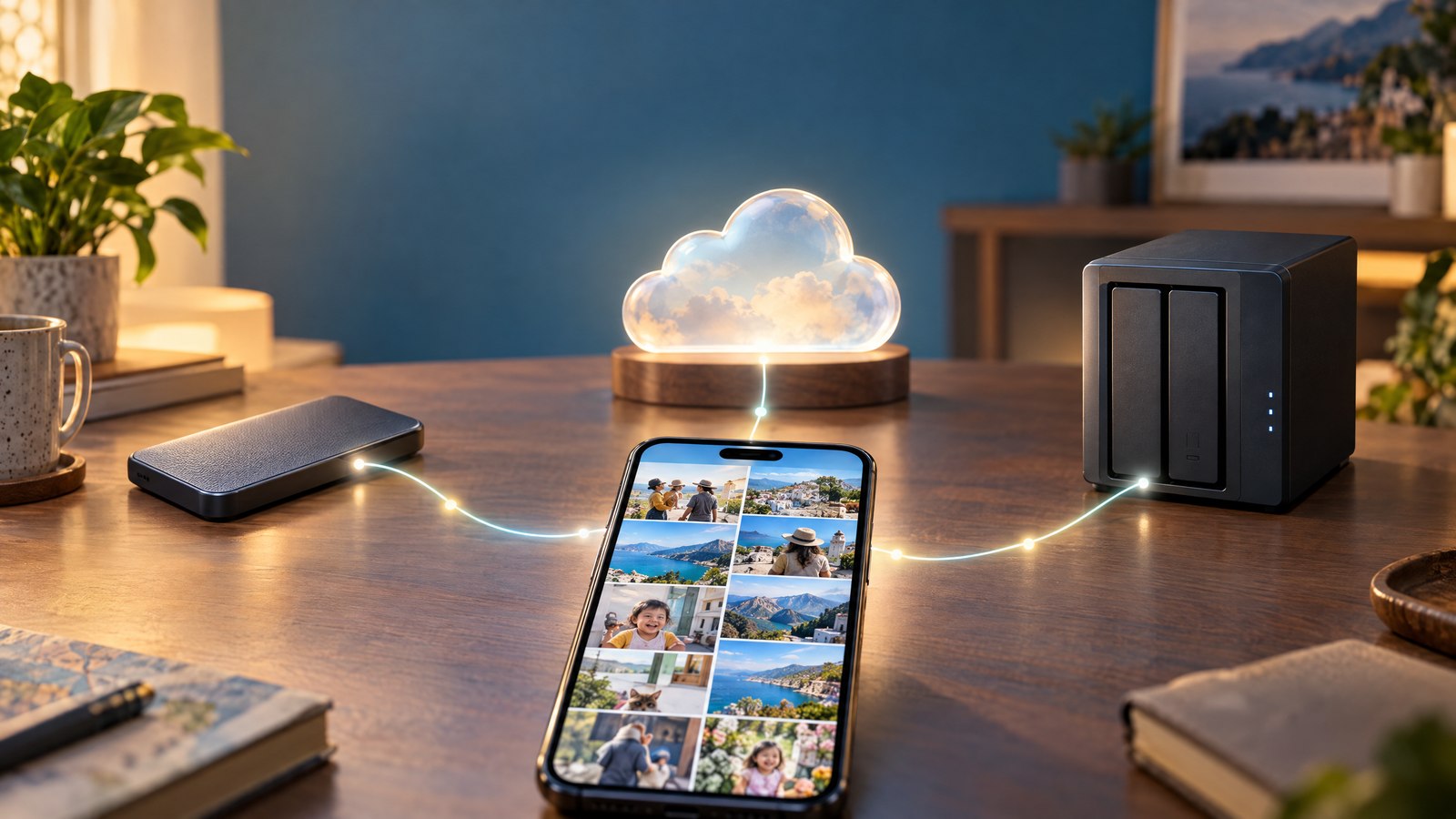
スマホの写真を残すなら、クラウド、外付けSSD、NASのどれが安心でしょうか。答えは一つを選ぶのではなく、役割を分けて複数のコピーを持つことです。
クラウドは自動保存と機種変更時の閲覧に便利。外付けSSDは普段の同期から切り離せるコピーに向きます。NASは家族の端末や大容量データをまとめやすい一方、NAS自体にも別のバックアップが必要です。「クラウドに見えているから大丈夫」「RAIDだから消えない」と思い込む前に、何が起きたら写真を復元できないかを確認しましょう。
先に結論:おすすめの組み合わせ
- 手間を抑えたい人:スマホからクラウド写真サービスへ自動保存し、定期的に外付けSSDへ独立したコピーを作る。
- 写真や動画が多く、家族の端末もまとめたい人:NASへ取り込み、NASとは別の外付けストレージかクラウド、可能なら別の場所にもバックアップする。
- クラウドを使いたくない人:外付けSSDを複数用意し、1台は普段接続せず、別の場所に置く。手動コピーと復元確認を続ける。
CISAのバックアップ指針は、重要なファイルを3コピー、2種類の媒体、1コピーは別の場所に置く「3‑2‑1」を勧めています。家庭の写真にも役立つ考え方です。ただし、具体的な構成は撮影量、操作の手間、費用、プライバシーに合わせて調整してください。
比較表:クラウド・外付けSSD・NASの得意と弱点
| 比較項目 | クラウド写真サービス | 外付けSSD | NAS |
|---|---|---|---|
| 主な強み | 自動取り込み、スマホから閲覧、端末外への保存 | 手元に独立コピーを作りやすい | 大容量・複数端末の集約と共有 |
| 撮影後の手間 | 設定後は自動化しやすいが、完了確認が必要 | コピーを定期的に実行する必要がある | 設定次第で自動化できるが運用管理が必要 |
| 誤削除への備え | サービスにより削除が連動。ゴミ箱の期限に注意 | コピーを上書きしなければ過去版を保持しやすい | 同期だけでは削除が伝わる。世代管理が必要 |
| 故障・紛失への備え | アップロード済みならスマホ故障に強い | SSD自体の故障・紛失がある | NAS本体やディスクの故障、同じ家の災害がある |
| 容量・費用 | 保存容量と継続費用を確認 | 購入容量が上限。追加・交換費用がある | 本体、ディスク、電力、保守、別バックアップ先が必要 |
| 向く役割 | 日常閲覧と別の場所への自動コピー | オフラインにできる復元用コピー | 家庭内の写真・動画の集約拠点 |
月額・販売価格は変わるため、ここでは固定金額を比較しません。料金だけでなく、自動化にかかる手間と、復元できるコピーの数で考えるのが実用的です。
「同期」と「バックアップ」は何が違う?
同期は、複数の端末やクラウドを同じ状態へそろえる仕組みです。撮った写真がすぐ見えるのは便利ですが、削除もそろう場合があるのが注意点。バックアップは、元データを間違えて消したり壊したりしても、以前の状態から戻せる別のコピーを持つことです。
iCloud写真:消すと他の端末にも反映される
AppleのiCloud写真サポートによれば、1台で写真を削除するとiCloud写真を使う他のデバイスからも削除されます。最近削除した項目からは通常30日以内なら復元できますが、期限のあるゴミ箱を唯一のバックアップにしてはいけません。
Appleは、iCloud写真を有効にした写真・動画はiCloudバックアップに二重保存されないとも説明し、ライブラリのバックアップコピーを取ることを勧めています。つまり「iPhoneのiCloudバックアップもあるから写真が別にもう1セットある」とは限りません。
Googleフォト:アプリの削除操作に注意
Googleフォトの削除に関する公式ヘルプでは、アプリで削除するとバックアップがオンの端末とGoogleフォトからも削除されることを案内しています。バックアップ済みの項目は通常60日間ゴミ箱に残りますが、永久の保管場所ではありません。
端末の容量を空けたいだけなら、削除と同じ操作をしないでください。Googleの「デバイスの空き容量を増やす」案内に従い、先にバックアップ完了を確認したうえで目的に合う機能を使います。
OneDriveは設定によって挙動が異なる
MicrosoftのAndroid向けカメラバックアップの説明では、これは双方向同期ではなく一方向のバックアップで、端末の写真を消してもOneDriveのコピーは影響を受けないとされています。ただしOneDriveの一般的な同期や他アプリとの連携まで同じ動作だとは限りません。
サービス名だけで削除の挙動を決めつけず、自分が有効にしている機能の公式ヘルプとゴミ箱の期限を確認してください。
3‑2‑1ルールを家庭の写真に当てはめる
例えばスマホにある写真を、クラウドへ自動保存し、月に一度外付けSSDにもコピーしておけば、元の端末・クラウド・SSDという3か所を考えられます。ただし、実際にはクラウド同期で削除が反映されること、スマホから容量節約のため原本を取り除くことがあります。3か所に表示されることと、独立した3コピーがあることは同じではありません。
月1回など決めた日に、クラウドから原本をエクスポートするか、PCに保存した元の写真をSSDへコピーします。その後、SSDから写真と動画を数点開き、破損していないか確認し、取り外して保管します。保存したつもりでも、空フォルダや転送途中のファイルでは復元できません。
CISAのランサムウェア対策指針は、アクセス可能なバックアップも攻撃を受け得るため、オフラインで保護されたコピーや復元テストを重視しています。普段接続しないSSDは役立ちますが、SSD自体の故障や置き忘れに備え、別の場所にあるコピーも残します。
NASのRAIDはバックアップではない
NASのRAIDは、ディスクの一部に障害が起きても運用を続けられるようにする仕組みですが、写真の誤削除、筐体の破損、同じ家での火災まで解決しません。Synologyの公式ヘルプも、NAS内で世代を持つことに加えて、別の保存先へのバックアップを案内しています。
NASを導入するなら「スマホ→NASへ取り込む」「NAS内で過去の版を残す」「NAS→外付けSSDや別拠点へコピーする」を別の作業として設計します。1台のNASへ写真を移し、スマホの原本を消して終わり、にしないことが大切です。
機種変更で写真を失わない5ステップ
- 旧端末で保存完了を確認:写真アプリのバックアップ・同期が終わっているか、保存先アカウントと対象フォルダを確かめます。
- 独立したコピーを作る:重要な写真と長い動画をSSDやNASへコピーし、数点を実際に開きます。
- 新端末へ移行する:同じアカウントへログインし、写真・動画が表示されるか確認します。
- 新端末でテスト撮影する:1枚撮り、期待する保存先へ入ることを確認します。スクリーンショットやメッセージアプリのフォルダは別途設定が必要な場合があります。
- 旧端末の初期化は最後:クラウド、新端末、独立コピーから復元できる見通しが立ってから初期化・下取りに進みます。同期型サービスで旧端末の写真を先に削除しないでください。
iPhone/iPadならAppleのクイックスタート案内、AndroidならGoogleの端末間コピー案内が、端末ごとの移行手順を確認する入口になります。画面表示や対象データはOSバージョンで変わるため、初期化前に公式の最新手順も見てください。
家族共有は「容量」と「写真そのもの」を分ける
家族で容量を共有することと、写真を家族全員に見せることは別です。Google Oneのファミリー共有では、容量を共有しても直接共有しない限り各人の写真・ファイルは見られません。
一方、AppleのiCloud共有写真ライブラリでは、参加者が共有された内容を追加・編集・削除できます。家族写真には便利でも、個人用ライブラリの写真まで自動で見せたいとは限りません。誰が閲覧でき、誰が削除できるか、共有解除後のコピーはどうなるかを招待前に確かめてください。
NASも「家族全員で同じフォルダを閲覧する」設定と「自分だけのフォルダを別に保管する」設定では意味が違います。バックアップの仕組みと共有権限を混同しないようにしましょう。
最後のチェックリスト
- 写真は原本を含めて、独立した複数のコピーになっているか
- 少なくとも一つはスマホや自宅と別の場所にあるか
- 誤削除後のゴミ箱・版の保持期間を把握しているか
- SSDやNASのコピーから、写真だけでなく動画も再生できたか
- NASのRAIDやクラウドの同期だけで完結していないか
- 端末を初期化する前に、新端末と別コピーを確認したか
- 家族との容量共有と写真ライブラリ共有を区別したか
結論:自動保存のクラウド、復元用の外付けSSD、大容量を集約するNASは、互いの代用品というより役割の違う道具です。まずは「写真が一つ消えたとき、どこから戻せるか」を言葉にしてみてください。戻し方を試せる組み合わせこそ、自分にとって使えるバックアップです。
参考資料
- CISA:Back Up Business Data
- CISA:StopRansomware Guide
- Apple:iCloud写真を設定・使用する
- Google:写真や動画を削除する
- Google:写真や動画をバックアップする
- Microsoft:OneDrive for Androidのカメラバックアップ
- Synology:How can I back up my Synology NAS?
※サービスの仕様、画面表示、保存容量、価格、復元期限は変更されます。削除や端末初期化の前に各サービスの最新の公式案内を確認してください。本記事は特定サービスや機器を実際に使って比較したレビューではありません。

コメント